


by · MasLogin · 25 tháng 11, 2025
Trong Global Settings > Browser Settings, bạn có thể cấu hình hành vi mặc định của môi trường trình duyệt khi khởi chạy và duyệt web để phù hợp hơn với thói quen sử dụng của mình.
1. Lối vào Browser Settings
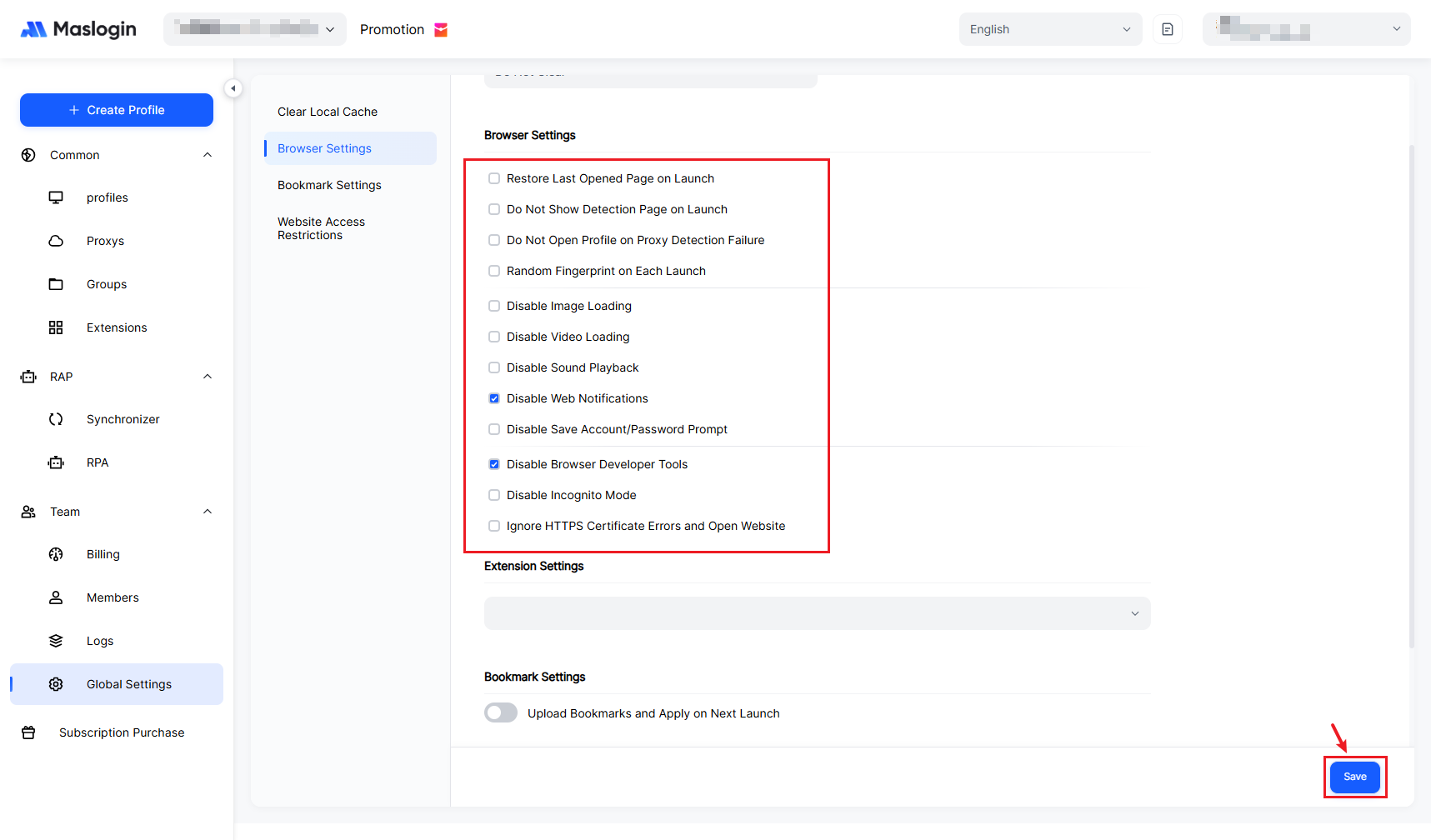
- Mở và đăng nhập MasLogin. Ở thanh bên trái, nhấp 【Global Settings】 để tìm 【Browser Settings】.
2. Tổng quan Browser Settings
- Cho phép bạn điều chỉnh hành vi trình duyệt theo nhu cầu để tối ưu trải nghiệm.
(1) Khởi động môi trường
- 【Restore Last Opened Page on Launch】: Mỗi lần khởi chạy môi trường, hệ thống sẽ khôi phục các trang và trạng thái tab từ phiên trước, giúp bạn tiếp tục thao tác trên cùng một tài khoản thuận tiện hơn.
- 【Do Not Show Detection Page on Launch】: Khi khởi động sẽ không còn bật trang thông báo kiểm tra fingerprint — phù hợp với người dùng đã nắm rõ quy tắc và muốn vào trang làm việc nhanh hơn.
(2) Proxy & an toàn kết nối
- 【Do Not Open Profile on Proxy Detection Failure】: Nếu proxy không khả dụng hoặc kiểm tra thất bại, môi trường sẽ bị chặn khởi chạy. Điều này giúp tránh việc tài khoản lên mạng khi không có proxy hoặc dùng sai IP, giảm rủi ro bị khóa và bị hệ thống kiểm soát rủi ro phát hiện.
(3) Fingerprint & hành vi mở nhiều lần
- 【Random Fingerprint on Each Launch】: Tự động chuyển sang fingerprint trình duyệt mới khi đóng. Lần tiếp theo mở cùng môi trường, môi trường sẽ chạy với fingerprint mới — hữu ích cho kiểm thử hàng loạt hoặc nuôi tài khoản cần thay đổi fingerprint thường xuyên.
(4) Kiểm soát tải nội dung trang
- 【Disable Image Loading】: Trình duyệt sẽ không tải hình ảnh, giúp giảm đáng kể băng thông và thời gian tải, nhưng một số trang có thể hiển thị không đầy đủ.
- 【Disable Video Loading】: Chặn tải và phát nội dung video, giảm băng thông — phù hợp với quy trình chỉ cần nội dung dạng văn bản.
- 【Disable Sound Playback】: Tắt âm thanh website để tránh gây ồn khi chạy nhiều môi trường cùng lúc.
(5) Tương tác trang & cửa sổ bật lên
- 【Disable Web Notifications】: Chặn các lời nhắc thông báo trình duyệt do website gửi, giảm xao nhãng và gián đoạn.
- 【Disable Save Account/Password Prompt】: Tắt lời nhắc “Lưu mật khẩu” để tránh lưu quá nhiều thông tin đăng nhập trong một môi trường và hỗ trợ cách ly tài khoản tốt hơn.
(6) Gỡ lỗi & quyền riêng tư
- 【Disable Browser Developer Tools】: Ngăn mở DevTools trong môi trường. Điều này giúp tránh thao tác nhầm hoặc thành viên xem thông tin nội bộ của môi trường — khuyến nghị cho làm việc nhóm và kịch bản quản trị tập trung.
- 【Disable Incognito mode】: Chặn mở thêm cửa sổ ẩn danh/riêng tư, đảm bảo mọi thao tác đều nằm trong môi trường fingerprint được kiểm soát và tránh phát sinh phiên bổ sung ngoài quản lý.
(7) Chính sách chứng chỉ HTTPS
- 【Ignore HTTPS Certificate Errors and Open Website】: Tự động bỏ qua cảnh báo bảo mật khi gặp lỗi chứng chỉ HTTPS và mở trang trực tiếp. Chỉ nên dùng khi bạn tin tưởng website và công việc bắt buộc phải truy cập. Với đa số người dùng, nên tắt để tránh truy cập trang rủi ro.
3. Cấu hình khuyến nghị
- Nếu bạn vận hành cá nhân, hãy cân nhắc bật “khôi phục trang lần trước khi mở môi trường” và tắt các pop-up gây xao nhãng để tăng hiệu suất hằng ngày.
- Nếu bạn là quản trị viên đội nhóm hoặc nhà cung cấp dịch vụ quản lý, hãy ưu tiên “không mở môi trường khi kiểm tra proxy thất bại”, “tắt Developer Tools” và “tắt chế độ ẩn danh” để giảm lỗi thao tác và rủi ro bảo mật ngay từ đầu.
- Sau khi thay đổi cài đặt trình duyệt toàn cục, hãy nhớ nhấp 【Save】 để đảm bảo các quy tắc luôn được áp dụng nhất quán cho những lần sử dụng sau.